Les guides de passeport numérique expliquent tous la réglementation, et presque aucun ne montre le travail. Celui-ci fait l'inverse : il suit le parcours complet dans une boutique WooCommerce, de l'installation à la première page publique scannée depuis un téléphone.
Le titre est à prendre au sérieux mais pas au pied de la lettre. Vingt minutes suffisent pour installer, régler ce qui vaut pour tout votre catalogue, et générer les passeports de plusieurs centaines de références. Ce qui prend ensuite du temps, ce sont les exceptions, et elles se traitent au fil de l'eau.
Ce qu'il faut avant de commencer
Une boutique WooCommerce, des produits, et la composition de vos articles quelque part. C'est tout. Pas de développeur, pas de connecteur, pas d'ERP.
Deux choses aident beaucoup si vous les avez déjà : des attributs produit renseignés plutôt que des descriptions en texte libre, et des catégories qui regroupent des articles de même matière. Si ce n'est pas votre cas, ce n'est pas bloquant, cela déplace juste du travail vers l'étape 3.
Côté technique, il faut WordPress 6.4 ou plus, WooCommerce 8 ou plus, et PHP 8. Tout tourne sur un hébergement mutualisé ordinaire, sans service externe.
Étape 1, installer l'extension
DPTag est sur wordpress.org : l'installation se fait depuis votre tableau de bord, et les mises à jour arrivent comme pour n'importe quelle extension.
- Dans WordPress, ouvrez Extensions, puis Ajouter une extension.
- Cherchez DPTag.
- Installez, puis activez.
- L'assistant de configuration s'ouvre tout seul.
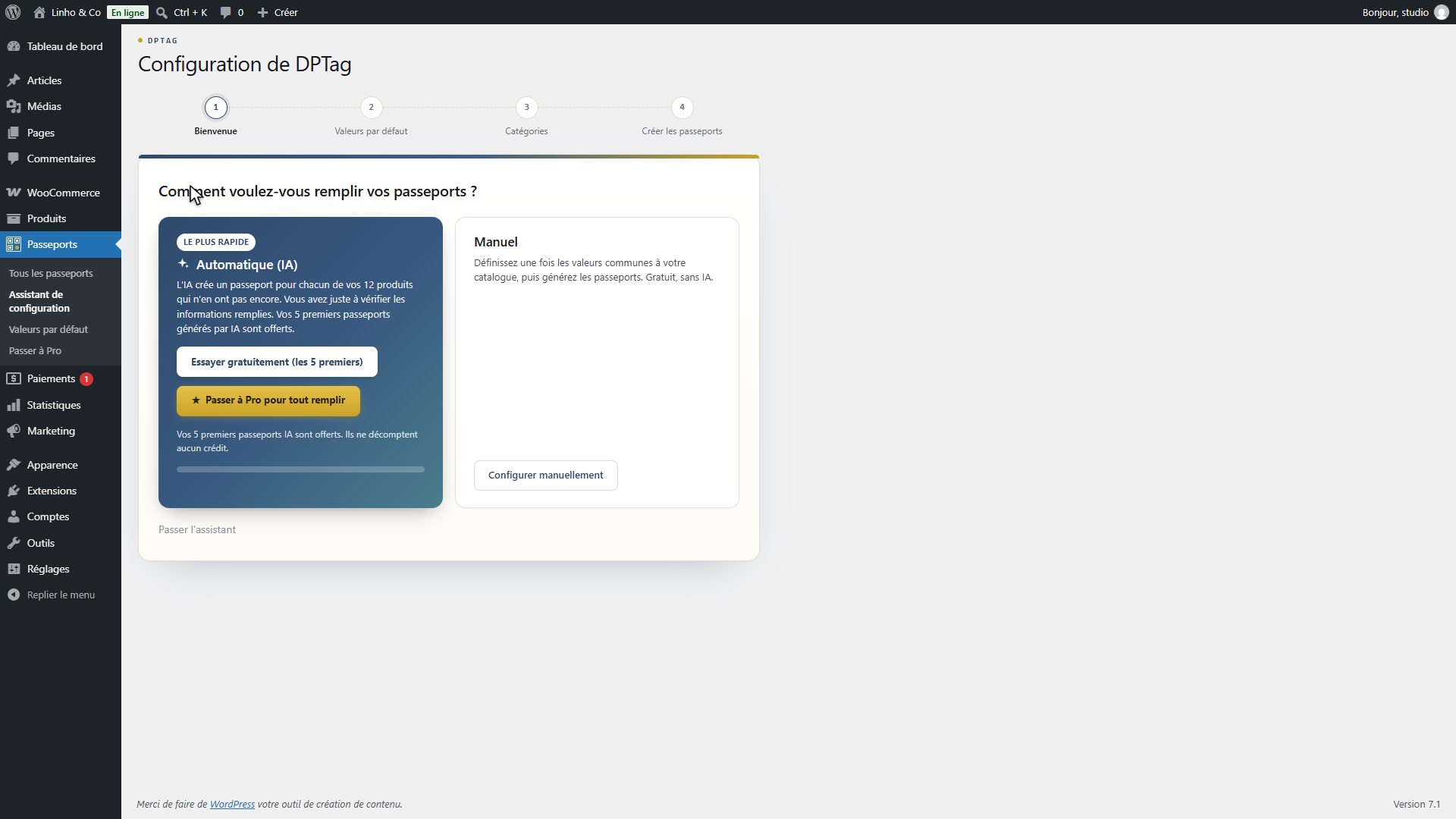
L'assistant de configuration s'ouvre de lui-même après l'activation. Il compte quatre étapes et se relance à tout moment depuis le menu Passeports.
Sa première question est celle du remplissage : automatique, où une IA propose les valeurs pour chaque produit, ou manuel, où vous définissez une fois les valeurs communes à votre catalogue. Ce guide suit le chemin manuel, qui est entièrement gratuit et sans limite. Le chemin IA fait gagner du temps sur un gros catalogue hétérogène, et fonctionne avec des crédits.
Étape 2, les valeurs de la boutique
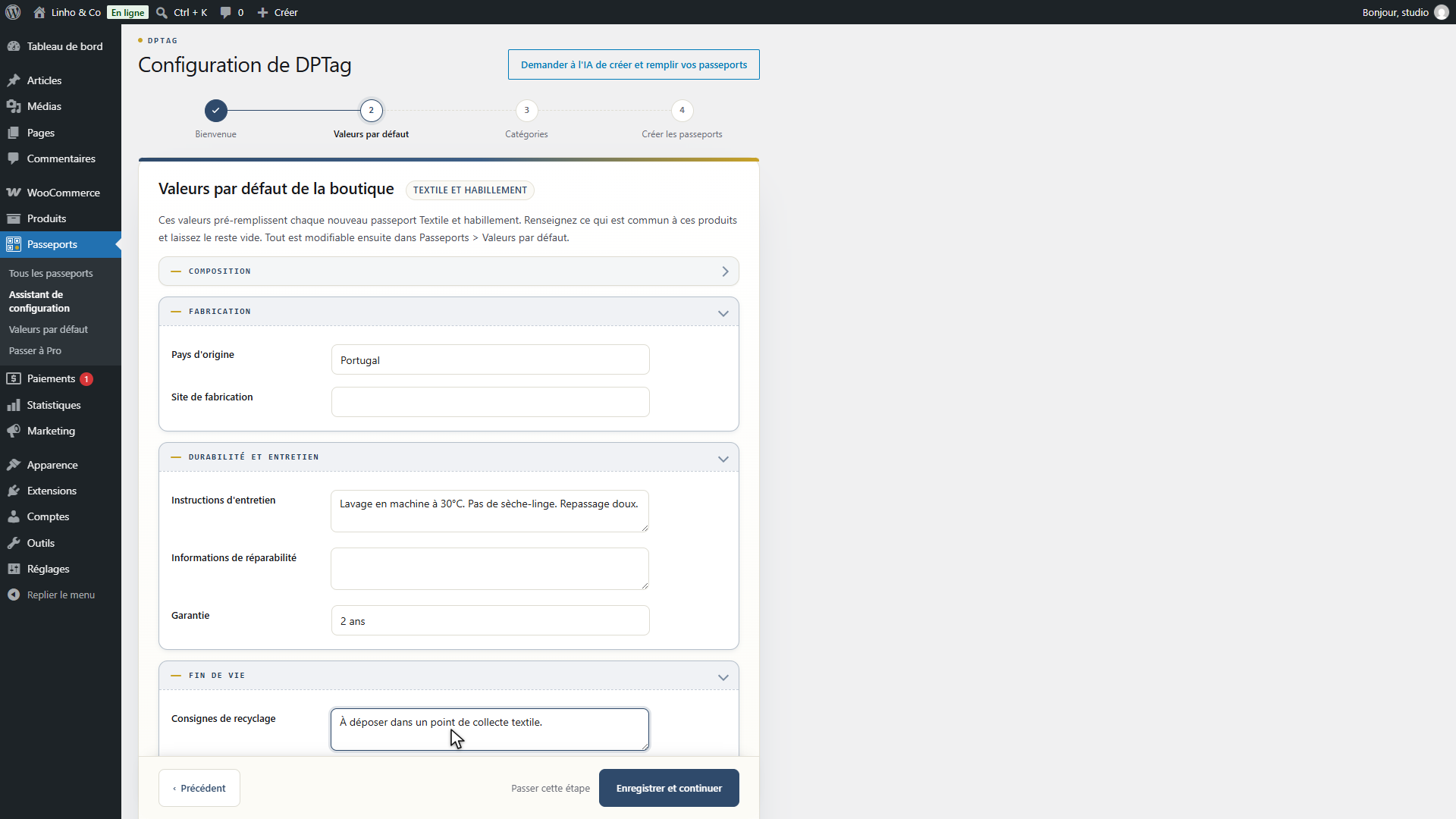
C'est la strate la plus large : ce qui est vrai pour presque tout ce que vous vendez. En pratique, la marque et le pays de fabrication principal.
La règle est simple et vaut la peine d'être comprise, parce qu'elle gouverne tout le reste. Une valeur peut venir de trois endroits, et le plus précis gagne : l'attribut du produit d'abord, sinon la valeur de la catégorie, sinon celle de la boutique. Vous renseignez donc le général ici, et vous ne redescendrez au produit que pour les exceptions.
Ne cherchez pas à tout remplir. Un champ laissé vide reste vide, il n'invente rien, et se remplira plus tard.
Étape 3, la composition par catégorie
C'est l'étape qui fait le gros du travail, et celle où vingt minutes se gagnent ou se perdent.
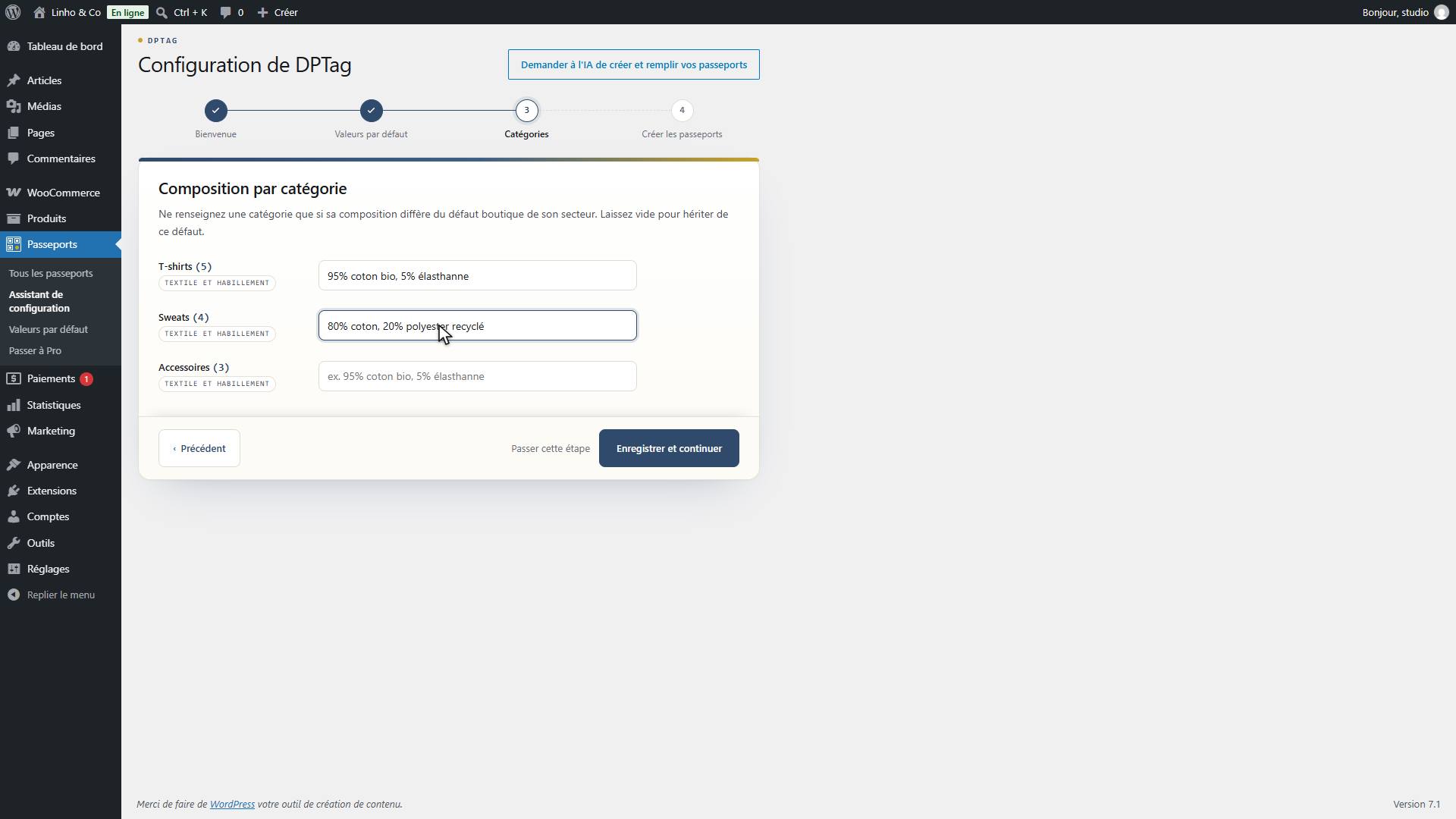
Une boutique textile vend le même tissu sur des dizaines de références. Plutôt que de saisir la composition produit par produit, vous la définissez une fois par catégorie : les tee-shirts en coton biologique, les mailles en laine, les pantalons en toile. Chaque produit de la catégorie en hérite.
La saisie accepte les deux façons d'écrire une composition, 80% coton, 20% polyester comme Coton 80%, en français comme en anglais, avec ou sans
accents. Un total en direct vous dit où vous en êtes des cent pour cent.
Sur une boutique de trois cents références réparties en huit catégories, cette étape prend une dizaine de minutes et couvre l'essentiel du catalogue.
Si votre composition est dans les descriptions
C'est le cas le plus fréquent, et le seul vrai obstacle du parcours. Deux routes s'offrent à vous, et la bonne dépend du temps dont vous disposez.
La route rapide consiste à ne rien toucher aux produits et à tout jouer sur la catégorie, à l'étape 3. Vous obtenez un catalogue complet en une séance, au prix d'une approximation sur les articles atypiques, que vous corrigerez un par un plus tard.
La route durable consiste à créer un attribut de composition dans WooCommerce et à le renseigner, en commençant par vos meilleures ventes. C'est plus long, mais cela paie deux fois : le passeport devient exact au produit près, et votre fiche produit gagne une information que le règlement sur les fibres textiles vous oblige déjà à afficher avant l'achat.
En pratique, la plupart des boutiques font les deux dans cet ordre : la catégorie d'abord pour avoir un catalogue vivant, l'attribut ensuite, au rythme des réassorts.
Étape 4, créer les passeports
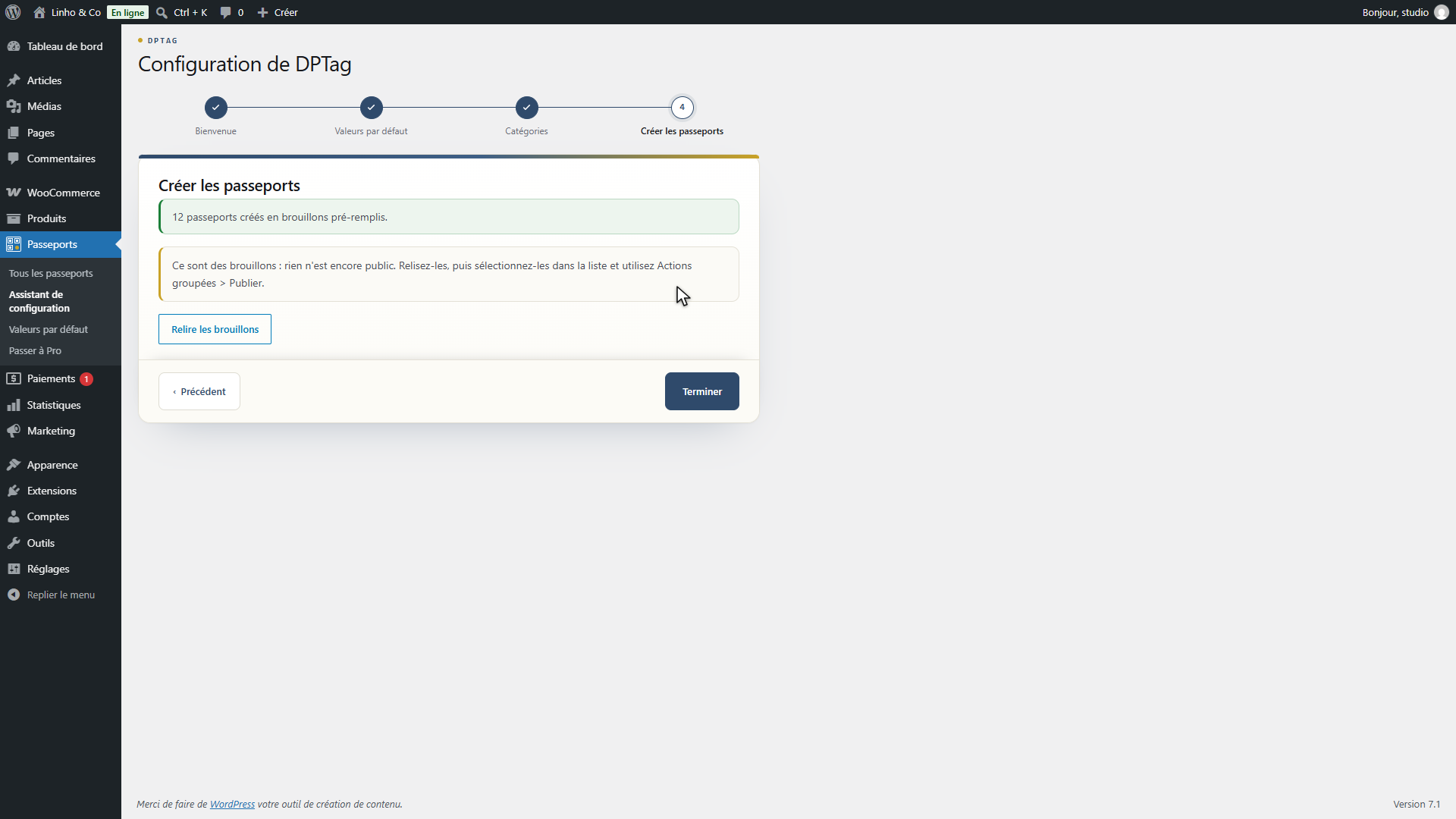
La dernière étape crée les passeports pour tous les produits qui n'en ont pas, par lots de cent, avec une barre de progression. Un catalogue de plusieurs centaines de produits passe en une poignée de minutes.
Il n'y a pas de plafond. L'extension gratuite publie autant de passeports que votre catalogue en compte.
À la fin, l'assistant vous dit combien de passeports ont été créés, et surtout si certains sont vides. Un passeport vide n'est pas une erreur silencieuse : il signale que ni l'attribut, ni la catégorie, ni la boutique n'avaient de valeur pour ce produit.
Ce que vous avez maintenant, et où le voir
Trois endroits changent dans l'administration.
La liste des produits gagne une colonne qui montre l'état du passeport de chaque article, ce qui est le moyen le plus rapide de repérer les manques.
La fiche produit gagne un encadré passeport, avec le formulaire guidé et son répéteur de matières.
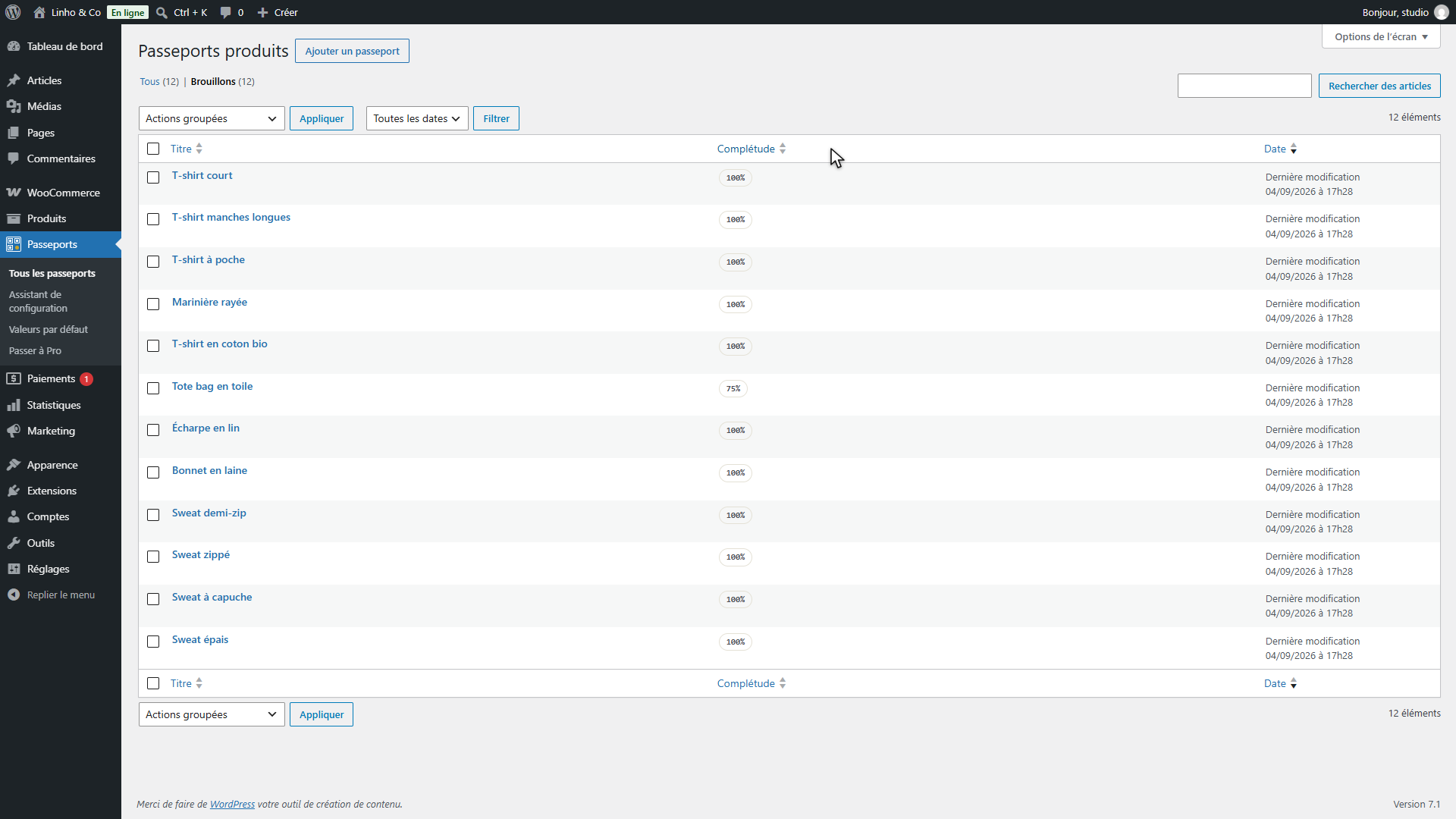
Le menu Passeports liste tous les passeports, indépendamment des produits. Cette liste porte une colonne Complétude, et elle est triable : un tri croissant met les passeports les plus vides en haut. C'est votre file de travail pour les jours suivants, et elle vaut mieux qu'une relecture du catalogue dans l'ordre alphabétique.
Ce dernier point mérite une phrase, parce qu'il n'est pas décoratif. Un passeport est un contenu à part entière, avec son propre historique de révisions, et il survit à la suppression du produit. C'est ce qui permet à un QR imprimé sur une étiquette de continuer à répondre après qu'un modèle a quitté le catalogue.
La page publique et le QR code
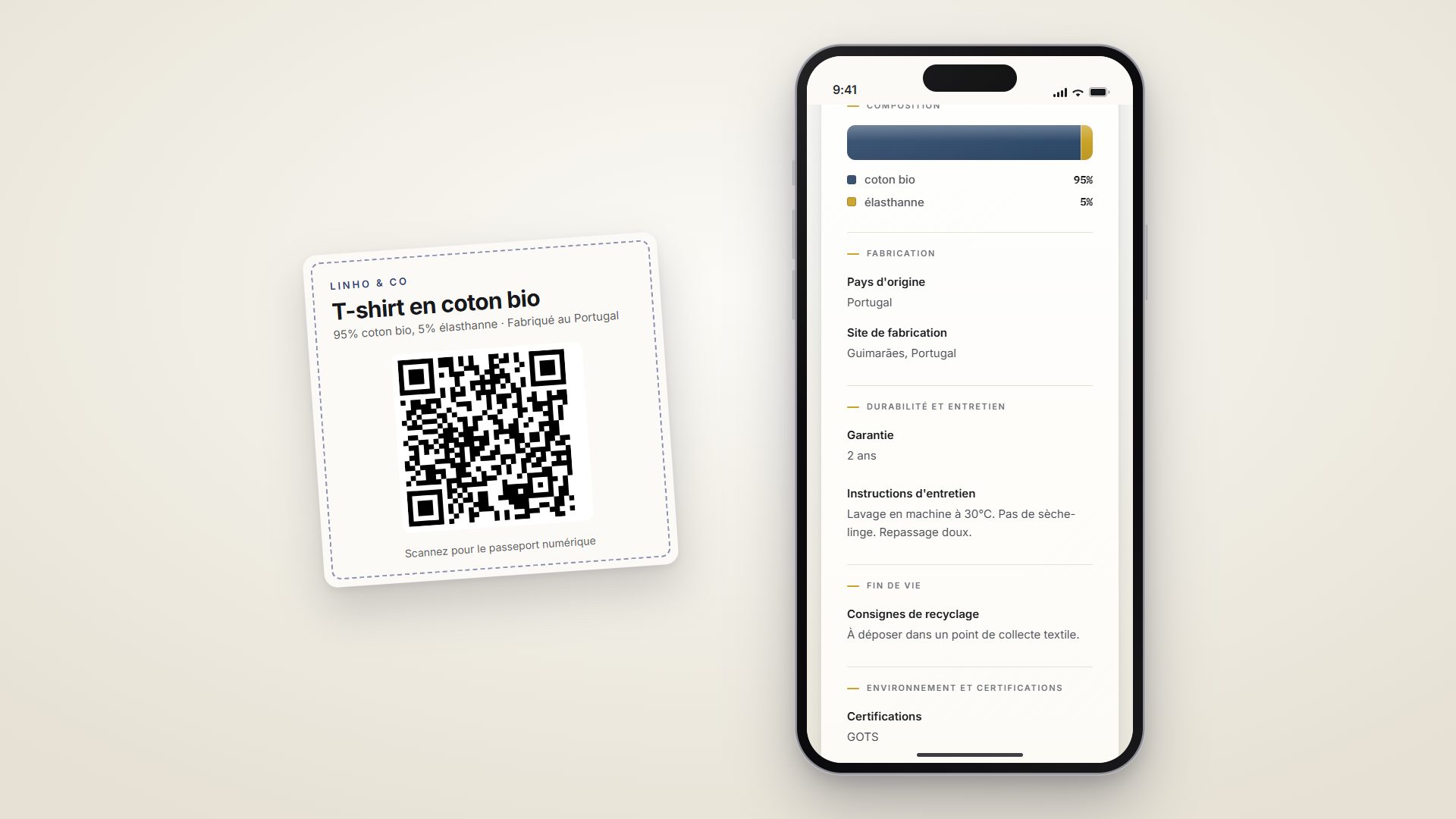
Chaque passeport a une adresse publique de la forme /dpp/ suivie d'un
identifiant unique et immuable. La page est autonome, ne charge pas votre thème,
et se lit sur un téléphone : c'est là qu'elle sera ouverte, en boutique ou au
déballage du colis.
Elle montre le nom du produit, la marque, la composition sous forme de barre segmentée, l'origine, l'entretien et les certifications. La barre de composition est calculée pour que ses segments restent distinguables même en noir et blanc, ce qui compte le jour où quelqu'un photocopie une étiquette.
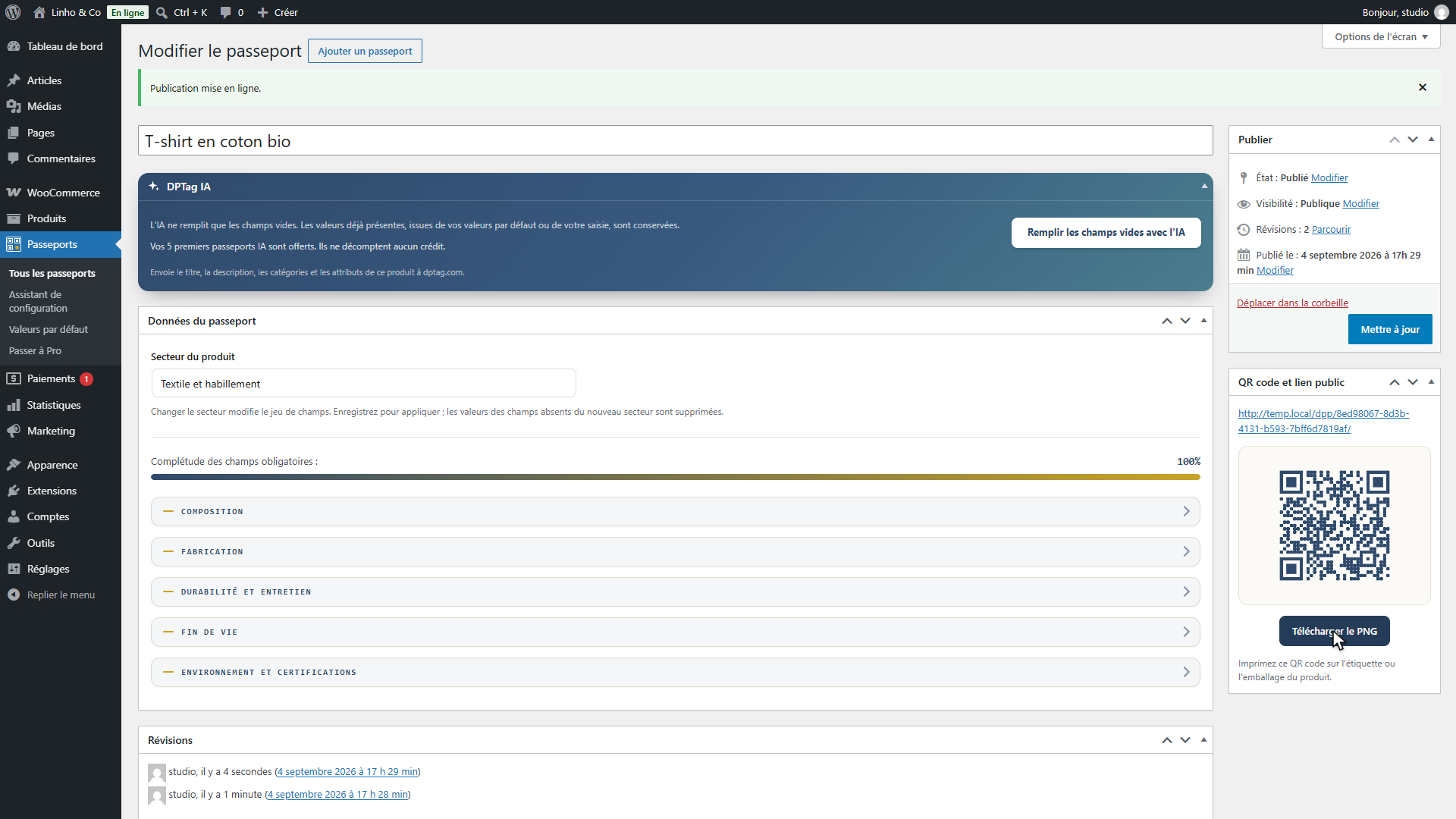
L'encadré QR de la fiche produit génère le code, avec sa zone de silence. Le téléchargement en PNG est dans la version gratuite. Le SVG et l'export en masse sont dans l'add-on Pro, parce qu'un imprimeur d'étiquettes demande du vectoriel.
Avant de lancer une impression, faites le test qui compte : imprimez le code à sa taille réelle et scannez-le avec un téléphone ordinaire. Les détails de cette vérification sont dans l'article sur l'étiquette et le QR.
Corriger un passeport après avoir imprimé
C'est la peur qui retient le plus souvent une boutique de se lancer : imprimer mille étiquettes, puis découvrir une erreur de composition.
Elle n'a pas lieu d'être, et c'est une conséquence de la façon dont la page publique est servie. Le QR ne contient pas les données, il contient une adresse. Corrigez le passeport dans l'administration, et l'étiquette déjà cousue pointe vers la version corrigée.
Un détail technique décide de ce comportement, et il vaut la peine d'être connu parce que tous les outils ne le font pas. La page publique n'est jamais mise en cache pour une durée fixe : elle est revalidée à chaque visite, avec un validateur qui couvre à la fois la donnée et le rendu. Un cache de navigateur ne se purge pas à distance, donc une page mise en cache pour une heure resterait fausse pendant une heure chez le client, sans aucun recours. Ici, la correction est visible au scan suivant.
Ce qui ne se corrige pas, en revanche, c'est l'adresse encodée dans le code imprimé. D'où l'insistance sur l'identifiant immuable, et sur le fait qu'un passeport survit à son produit.
Trois erreurs qui coûtent du temps
Commencer par les produits. C'est le réflexe naturel et c'est le plus cher : le travail devient proportionnel au nombre de références. Commencez toujours par la boutique, puis la catégorie, et ne descendez au produit que pour ce qui est réellement particulier.
Vouloir un catalogue complet du premier coup. Un passeport partiel est utile et se complète. Un catalogue à moitié fait est plus proche du but qu'un plan parfait jamais lancé.
Imprimer avant d'avoir scanné. Un QR mal dimensionné ne se lit pas à moitié, il ne se lit pas du tout, et le défaut ne se voit qu'une fois les étiquettes livrées.
Et ensuite
Vous avez un catalogue de passeports, des pages publiques et des QR codes. Ce qui reste est du raffinement : compléter les exceptions produit par produit, ajouter les numéros de lot pour les séries, et, si vous vendez à l'étranger, traduire les passeports.
Pour comprendre ce que le règlement demande vraiment, voir le passeport vu depuis WooCommerce. Pour savoir quelles données préparer en priorité, voir les données du passeport textile.