L'assistant de configuration s'ouvre après la première activation et existe pour une seule raison : la plupart des données d'un passeport sont les mêmes dans tout un catalogue, et personne ne devrait les saisir une fois par produit. Il capture les valeurs communes, puis crée chaque passeport pré-rempli avec elles. Quatre étapes, chacune peut être sautée, et l'ensemble se relance depuis Passeports, puis Assistant de configuration.
Votre premier passeport déroule l'assistant sur une boutique de démonstration. Cette page est la référence : ce que fait chaque étape, ce qu'elle écrit, et les détails que le parcours laisse de côté.
Étape 1 : comment voulez-vous remplir vos passeports ?
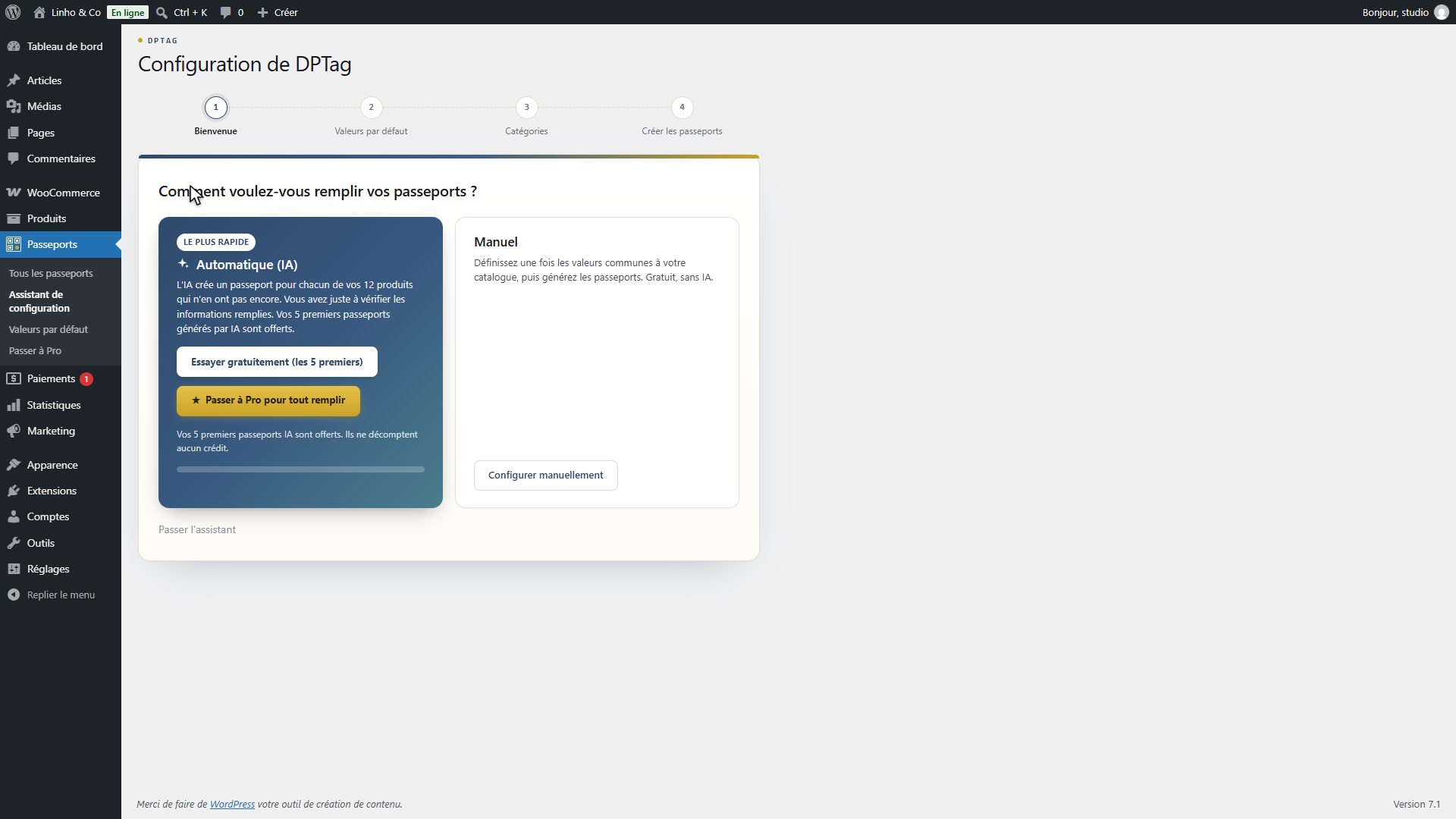
Deux cartes, deux façons de remplir.
Automatique (IA) crée un passeport pour chaque produit qui n'en a pas et remplit ses champs en lisant le texte, les catégories et les attributs du produit. Vos cinq premiers passeports IA sont gratuits et ne dépensent aucun crédit ; au-delà, chacun coûte un crédit IA, acheté sur dptag.com sans aucun abonnement. Les valeurs proposées sont marquées comme des suggestions à relire. Ce chemin a sa propre page.
Manuel est le chemin gratuit sans IA : vous fixez vous-même les valeurs communes dans les deux étapes suivantes, et la dernière crée les passeports à partir d'elles. Cliquez sur Configurer manuellement.
Le lien en bas, Passer l'assistant, le ferme pour de bon : aucun passeport n'est créé, et le plugin ne suggère plus l'assistant. L'entrée de menu reste pour y revenir.
Aux étapes 2 et 3, un bouton en haut de page, Demander à l'IA de créer et remplir vos passeports, ramène au chemin automatique pour qui change d'avis devant un formulaire.
Étape 2 : les valeurs par défaut de la boutique
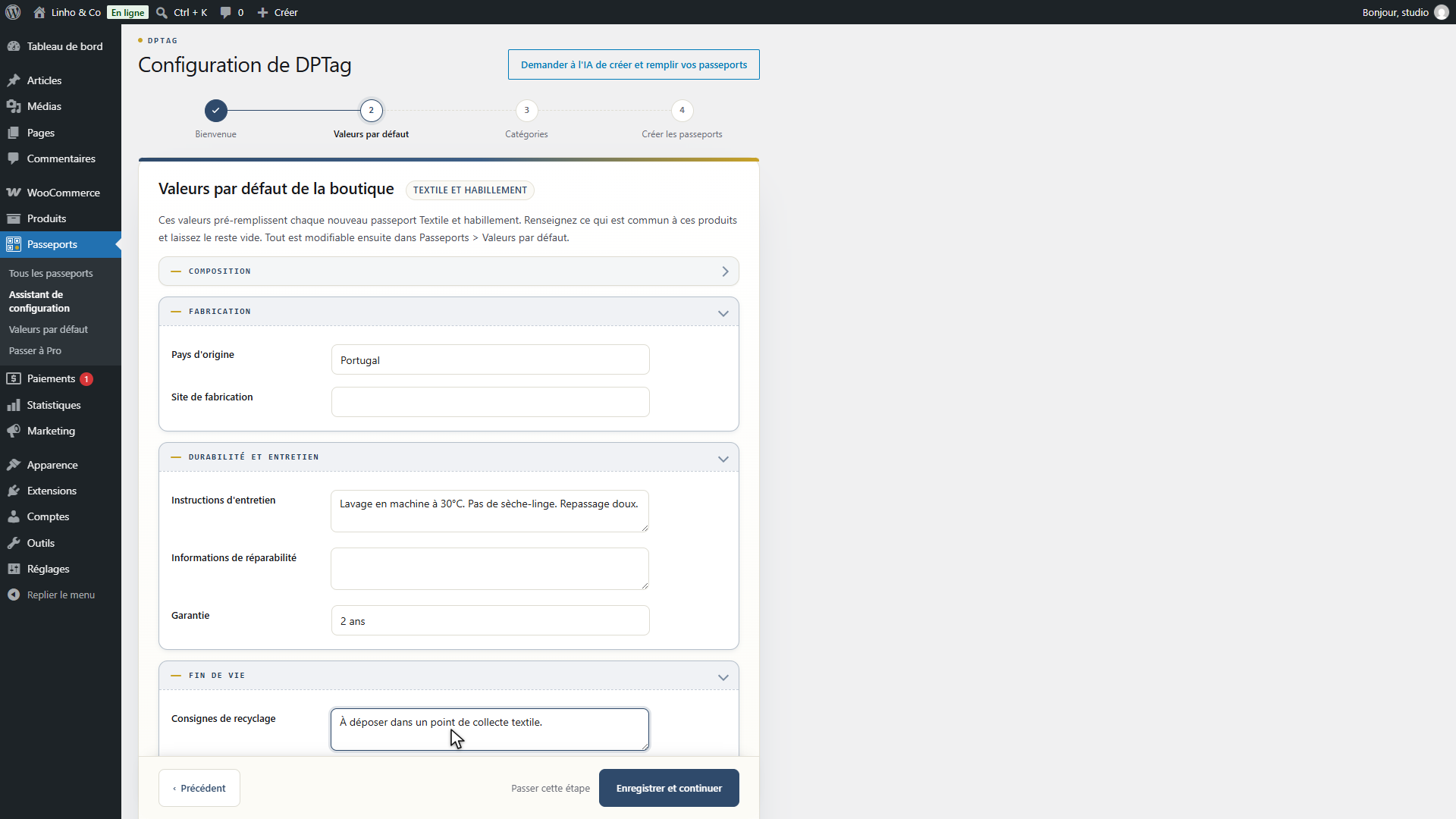
Les valeurs saisies ici pré-remplissent chaque nouveau passeport d'un secteur. La pastille à côté du titre dit lequel : l'assistant détecte le secteur dominant de votre catalogue à partir des catégories, des attributs et du texte d'un échantillon de produits, et affiche le modèle de ce secteur. Si votre catalogue contient aussi des produits d'un autre secteur, une note le signale ; leurs valeurs se fixent plus tard dans Passeports, puis Valeurs par défaut, qui a un onglet par secteur.
Les champs sont groupés comme sur le formulaire du passeport : composition, fabrication, durabilité et entretien, fin de vie, environnement et certifications. Renseignez ce qui vaut pour tous les produits de ce secteur et laissez le reste vide. Une valeur par défaut vide n'a aucun effet. Les champs par nature propres à un produit, le numéro de lot par exemple, ne sont pas proposés ici.
Enregistrer et continuer écrit les valeurs par défaut de la boutique, les mêmes que sur l'écran Valeurs par défaut. Passer cette étape avance sans rien écrire.
Étape 3 : la composition par catégorie
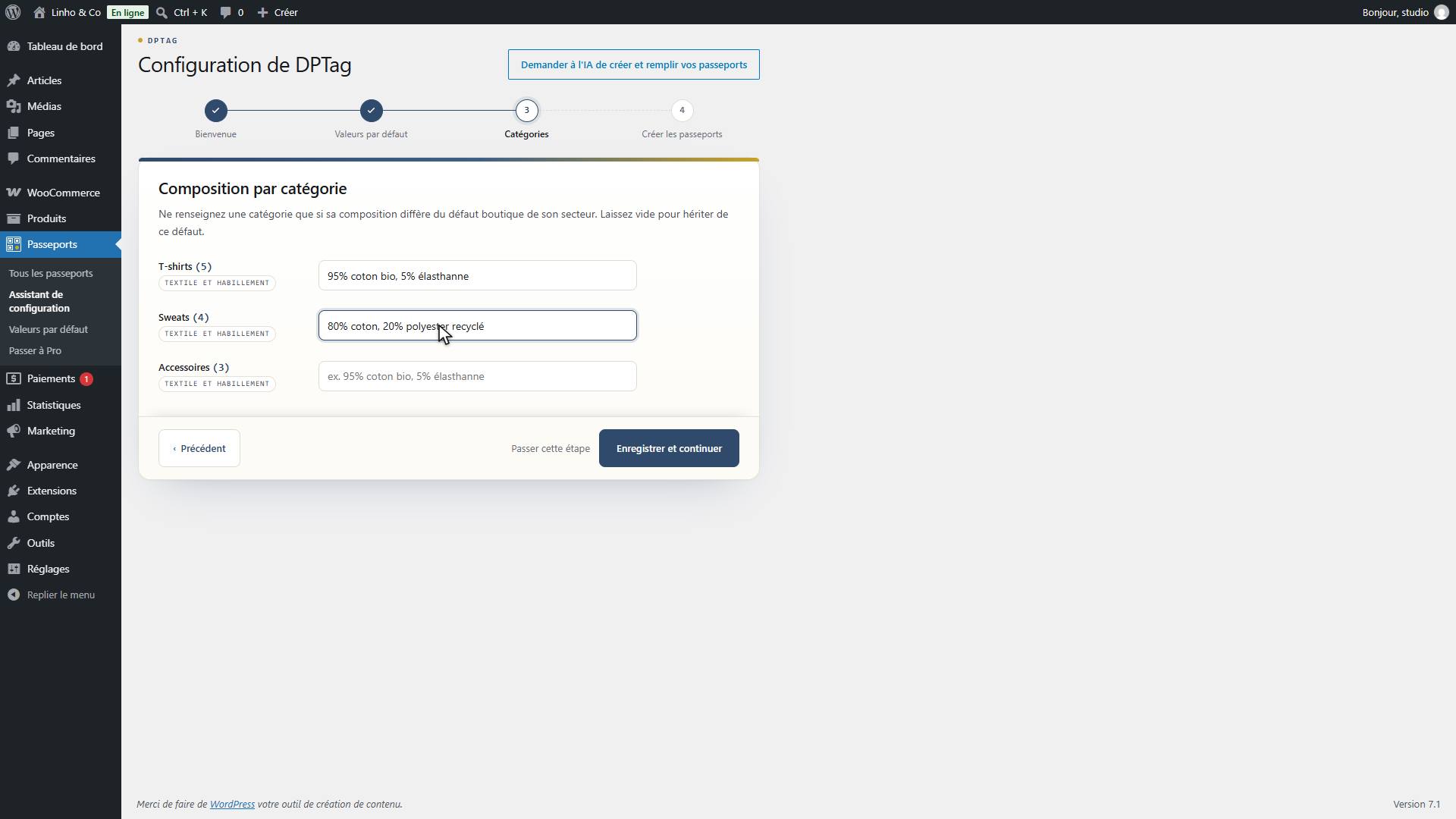
La composition suit en général la catégorie de produits plus que la boutique entière : un mélange de fibres pour les T-shirts, un autre pour les sweatshirts. Cette étape affiche un champ par catégorie, avec la valeur de la boutique du secteur de la catégorie en indication, pour que chaque ligne dise ce qu'elle hérite. Ne remplissez une ligne que là où la composition diffère ; laissez-la vide pour hériter.
Écrivez-la comme sur une étiquette, « 95 % coton bio, 5 % élasthanne ». Les pourcentages sont lus dans le texte, dans un ordre ou dans l'autre, en français comme en anglais. L'assistant ne vérifie pas le total ici ; l'éditeur de passeport le fait, avec un total en direct qui doit atteindre 100 %.
L'étape affiche vos douze plus grandes catégories par nombre de produits. Au-delà, les autres héritent de la valeur de la boutique, et une note donne le compte. Chaque catégorie est rattachée au secteur de la majorité de ses produits : une catégorie de meubles dans un catalogue surtout textile reçoit des matériaux de meubles.
Enregistrer et continuer écrit la composition sur les catégories elles-mêmes. C'est le seul écran où elle se modifie : l'éditeur de catégorie de WooCommerce n'a pas ce champ. Relancez l'assistant pour la changer. Sans aucune catégorie de produits, l'étape le dit et peut être sautée.
Étape 4 : créer les passeports
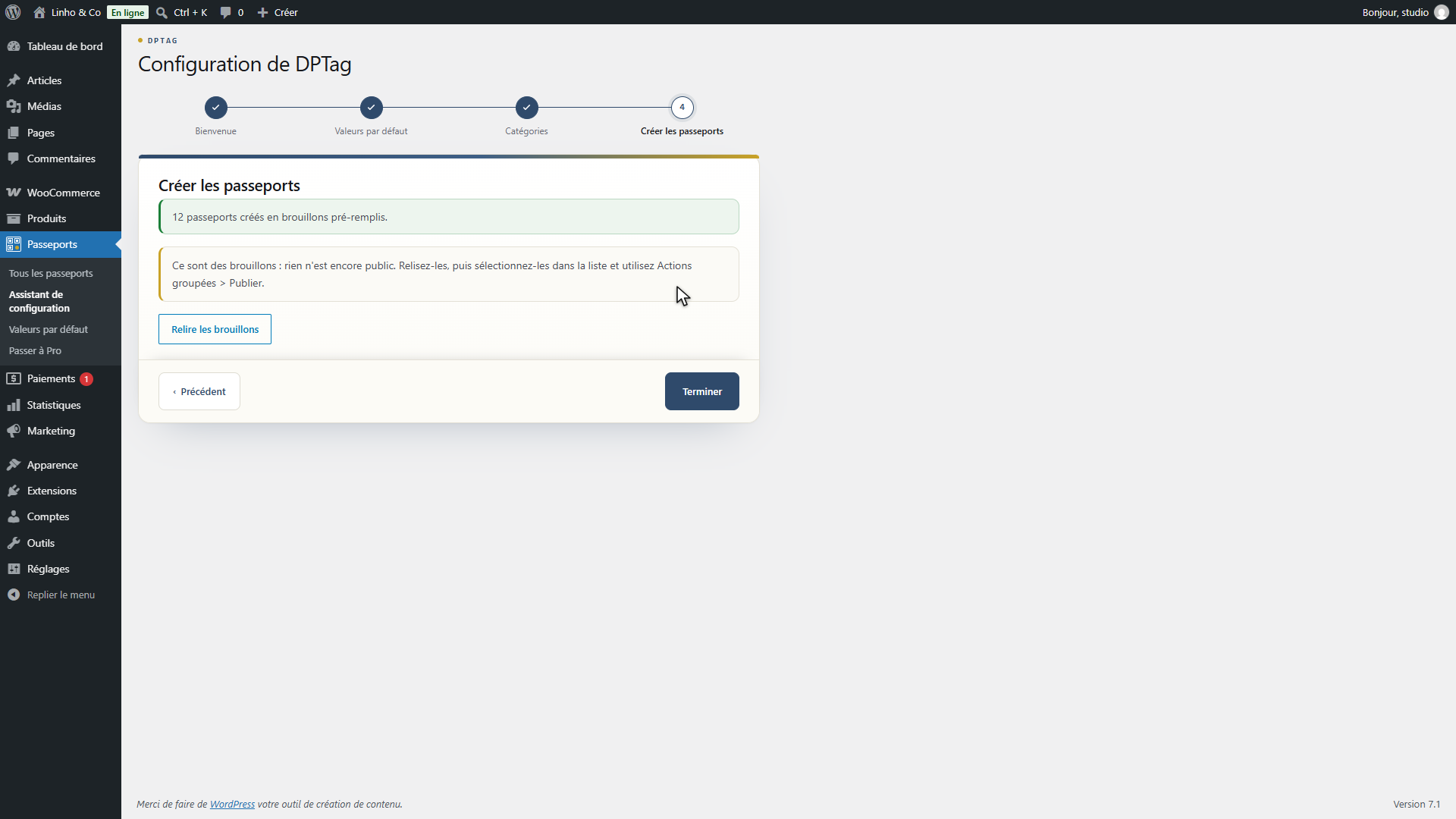
La dernière étape compte les produits qui n'ont pas encore de passeport et propose de les créer. Chaque nouveau passeport est pré-rempli dans cet ordre de priorité : les attributs du produit d'abord (un attribut « Composition » ou « Pays d'origine » l'emporte sur tout), puis la composition de sa catégorie, puis les valeurs de la boutique. Le modèle de secteur est détecté produit par produit.
Les passeports sont créés par lots de cent, pour qu'un grand catalogue ne bute jamais sur la limite d'exécution d'un hébergement mutualisé. Le bouton dit combien il va en créer ; cliquez, et cliquez encore jusqu'à ce que le compte tombe à zéro. Chaque passage indique combien de brouillons il a créés.
Tout est créé en brouillon. Rien n'est public tant qu'un passeport n'est pas publié, un par un depuis son éditeur ou plusieurs à la fois depuis la liste avec Actions groupées, puis Publier. Relire les brouillons ouvre la liste filtrée sur eux. Terminer sans créer ferme l'assistant avec les valeurs par défaut enregistrées et aucun passeport créé.
Les produits qui ont déjà un passeport ne sont jamais touchés : relancer cette étape ne crée que ce qui manque.
Ce que l'assistant écrit
| Étape | Écrit où | Modifiable ensuite dans |
|---|---|---|
| Valeurs par défaut de la boutique | Un jeu de valeurs par secteur, partagé par toute la boutique | Passeports, puis Valeurs par défaut |
| Composition par catégorie | Sur chaque catégorie de produits | L'assistant, étape 3 |
| Créer les passeports | Un brouillon de passeport par produit, avec un identifiant permanent | L'éditeur de chaque passeport, et la liste |
Les valeurs par défaut s'appliquent à la création d'un passeport. Changer une valeur plus tard agit sur les passeports créés à partir de là ; les passeports existants gardent les valeurs de leur naissance, donc une correction sur un produit ne se propage jamais aux autres.
Le relancer
Passeports, puis Assistant de configuration, le rouvre à l'étape 1 à tout moment. Le relancer est sans risque : les étapes 2 et 3 affichent les valeurs en place et n'écrivent que ce que vous enregistrez, et l'étape 4 ne crée de passeports que pour les produits qui n'en ont pas. C'est la façon normale de préparer les passeports d'une série de nouveaux produits, ou de fixer les valeurs d'un second secteur.
L'assistant est proposé aux utilisateurs qui peuvent gérer WooCommerce, ce qui couvre les gestionnaires de boutique et les administrateurs.