Le QR code est le pont entre le produit physique et son passeport : un client le scanne sur l'étiquette et arrive sur la page publique. DPTag le génère à l'instant où un passeport est publié, sur votre site, et le code ne change plus ensuite. Cette page dit où le prendre, ce qu'il contient et comment l'imprimer.
Où est le code
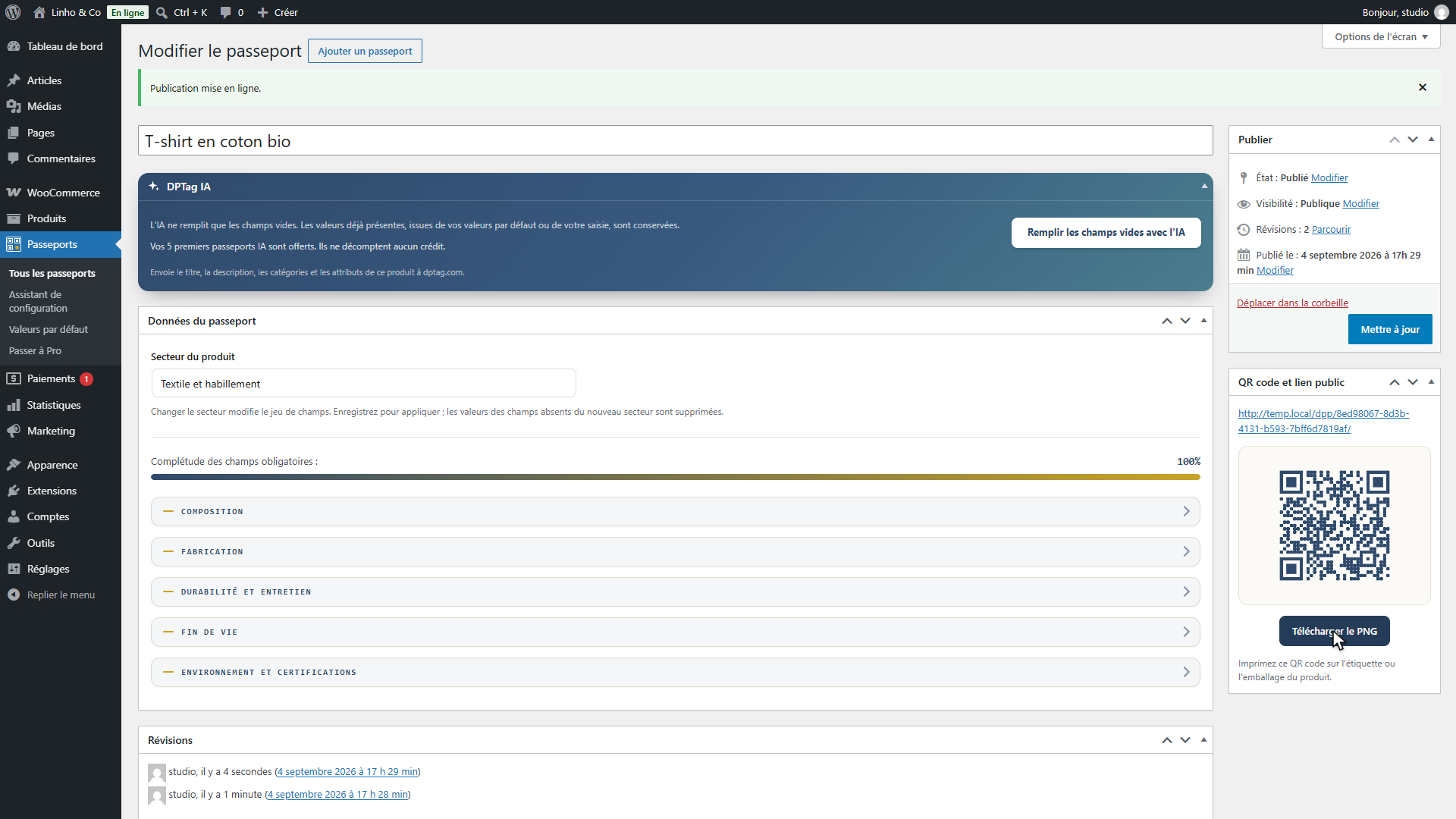
Dans l'éditeur de passeport, la boîte QR code et lien public est sous le formulaire. Tant que le passeport est un brouillon, elle dit seulement que la publication activera la page publique et le code. Une fois publié, elle montre l'adresse publique, le code, et un bouton Télécharger le PNG.
Le même code est à un clic depuis la liste des produits WooCommerce : la colonne Passeport d'un passeport publié a un raccourci QR qui ouvre le code dans une fenêtre avec son téléchargement. La boîte Passeport numérique de l'éditeur de produit le propose aussi.
Ce que le code encode
Le code contient l'adresse publique du passeport, de la forme
https://votre-boutique.com/dpp/{id}/. L'identifiant à la fin est généré à
la création du passeport et ne change jamais : ni quand le passeport est
modifié, ni quand le produit est renommé, ni quand le produit est retiré du
catalogue. Le plugin ne le régénère jamais.
Cette permanence est tout l'intérêt. Une étiquette s'imprime une fois et vit des années, donc le code qu'elle porte doit survivre à tout ce qui arrive aux données derrière. Chaque modification du passeport est visible au scan suivant, par le même code. La seule chose qui tue un code imprimé, c'est la suppression définitive du passeport : c'est pour ça que la corbeille existe, et que retirer le plugin ne supprime jamais un passeport.
L'adresse est sur votre propre domaine. Déplacer la boutique vers un autre domaine la changerait : un changement de domaine est la seule migration à prévoir avant d'imprimer.
Comment il est généré
Le code est dessiné dans votre navigateur par une bibliothèque livrée avec le plugin. Aucune requête n'est faite à un service, et rien sur vos produits ne quitte le site pour le produire.
C'est un QR code standard, avec les deux choses qui font qu'un code imprimé se scanne laissées intactes : les trois carrés de repérage sont pleins, et la zone de silence, la marge vide de quatre modules autour du code, fait partie du fichier. Les modules de données sont légèrement arrondis et dessinés dans l'indigo du plugin sur un fond papier, ce que n'importe quel appareil photo de téléphone lit comme du noir sur blanc.
Le PNG fait quelques centaines de pixels de côté, ce qui suffit pour une étiquette d'entretien, un fil d'accroche ou un autocollant d'emballage. Pour les grands formats, l'add-on Pro télécharge le même code en SVG, qui s'imprime net à toute taille.
L'imprimer pour qu'il se scanne
- Gardez la marge. Ne rognez pas la bordure vide du PNG, et n'imprimez aucun autre élément dedans. Un code sans sa zone de silence se scanne mal.
- Taille. Visez au moins 2 cm de côté sur une étiquette tenue en main. Un code scanné de plus loin, sur un rayon ou un carton, doit être plus grand en proportion.
- Contraste. Code sombre sur fond clair. Un code clair sur fond sombre, ou imprimé par-dessus une photo, échouera sur certains téléphones.
- À plat et lisible. Évitez une couture, un pli ou un tissage très texturé. Sur une étiquette tissée, vérifiez que les modules les plus fins restent distincts.
- Testez une épreuve. Scannez l'échantillon imprimé avec deux ou trois téléphones différents avant la série. Un code qui se scanne à l'écran peut encore échouer sur tissu.
À côté du code, une courte ligne comme « Passeport numérique de produit » et l'adresse en clair aident un client qui ne peut pas scanner. La page publique du plugin affiche aussi l'identifiant du passeport, pour qu'un service client retrouve un passeport à partir d'une photo de l'étiquette.
Côté page publique
Ce que le client voit après le scan est décrit sur la page publique du passeport. Elle est hébergée sur votre site, sans application ni compte, et s'ouvre sur n'importe quel téléphone.