Cette page suit le même chemin que la vidéo ci-dessus, sur la boutique de démonstration qui a servi à la tourner : douze produits dans trois catégories, aucun passeport. À la fin, chaque produit a un brouillon de passeport pré-rempli, l'un d'eux est publié, son QR code est sur votre bureau et sa page publique s'ouvre sur un téléphone.
Deux choses à savoir avant de commencer. Le plugin gratuit est complet : pas de plafond de passeports, tous les modèles de secteur, la page publique entière et les QR codes. Et rien ici ne demande un développeur, un réglage de serveur ou un compte. Les seuls prérequis sont WordPress 6.4, WooCommerce 8 et PHP 8.0 ou plus récents.
Installer le plugin
DPTag est un plugin WooCommerce et s'installe comme n'importe quel autre. La page d'installation donne les détails, les prérequis et les remèdes aux rares cas où quelque chose cloche.
DPTag est sur wordpress.org : l'installation se fait depuis votre tableau de bord, et les mises à jour arrivent comme pour n'importe quelle extension.
- Dans WordPress, ouvrez Extensions, puis Ajouter une extension.
- Cherchez DPTag.
- Installez, puis activez.
- L'assistant de configuration s'ouvre tout seul.
Le plugin tourne entièrement sur votre site. Il ne fait aucun appel réseau de lui-même : pages de passeport, QR codes et données structurées sont générés et servis par votre WordPress. La seule exception, facultative, est le remplissage par IA, qui ne se lance que quand vous cliquez dessus, et que ce guide n'utilise pas.
Activer : l'assistant s'ouvre
Activer le plugin ouvre son assistant de configuration, qui pose une seule question : comment voulez-vous remplir vos passeports ?
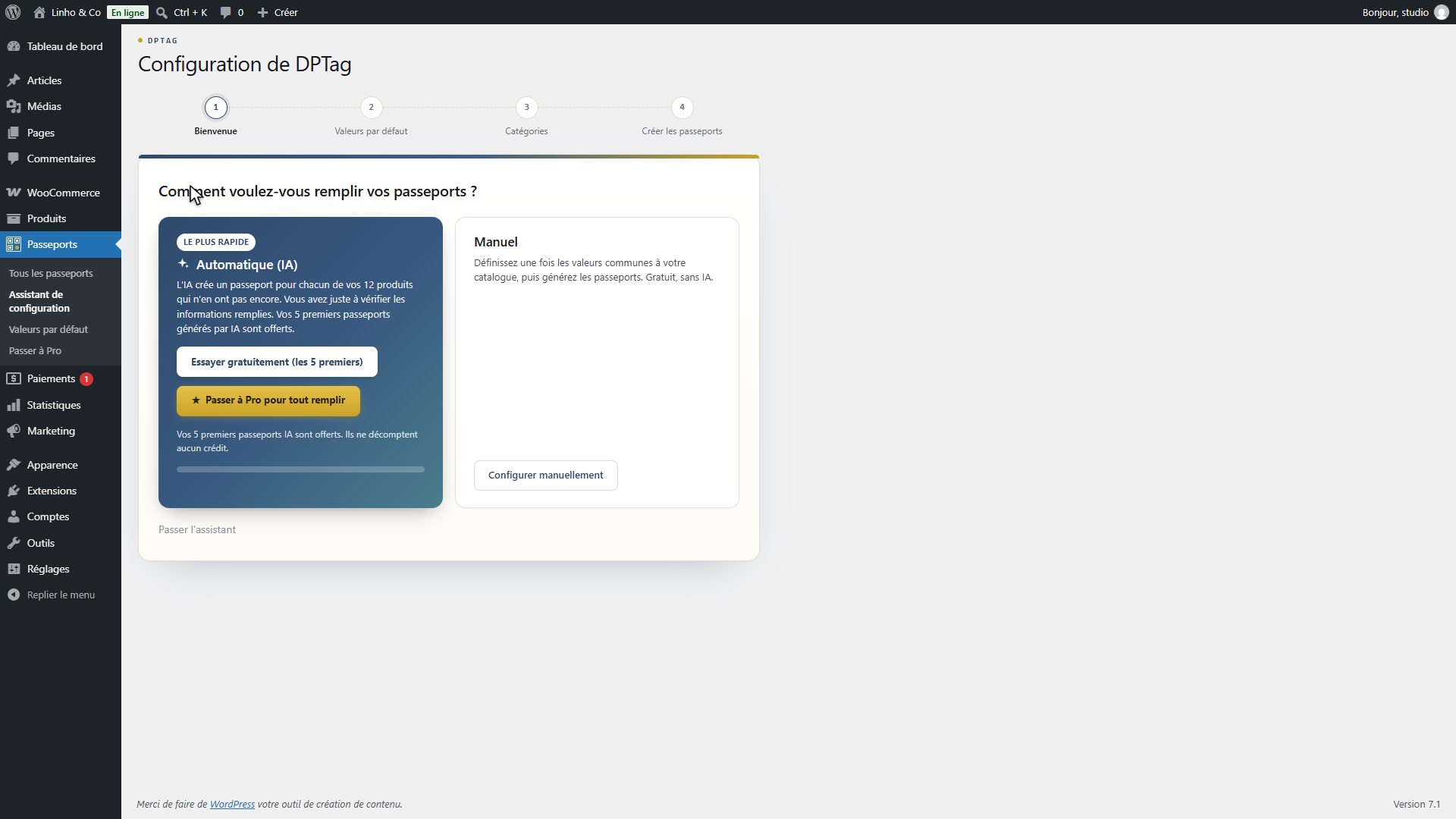
Le chemin automatique laisse l'IA créer et remplir un passeport par produit ; il a sa propre page. Le chemin manuel est celui que suit ce guide. Il repose sur un constat simple : la plupart des données d'un passeport sont les mêmes dans tout un catalogue. Pays d'origine, instructions d'entretien, consignes de recyclage et garantie changent rarement d'un T-shirt à l'autre. L'assistant capture ces valeurs communes une seule fois, et chaque passeport naît avec elles déjà remplies.
Cliquez sur Configurer manuellement. L'assistant se rouvre à tout moment depuis Passeports, puis Assistant de configuration, et se saute par le lien en bas de page. Chacune de ses étapes est décrite en détail sur la page de l'assistant.
Étape 1 : les valeurs par défaut de la boutique
La première étape recueille les valeurs communes à vos produits, groupées comme le formulaire du passeport : composition, fabrication, durabilité et entretien, fin de vie, environnement et certifications.
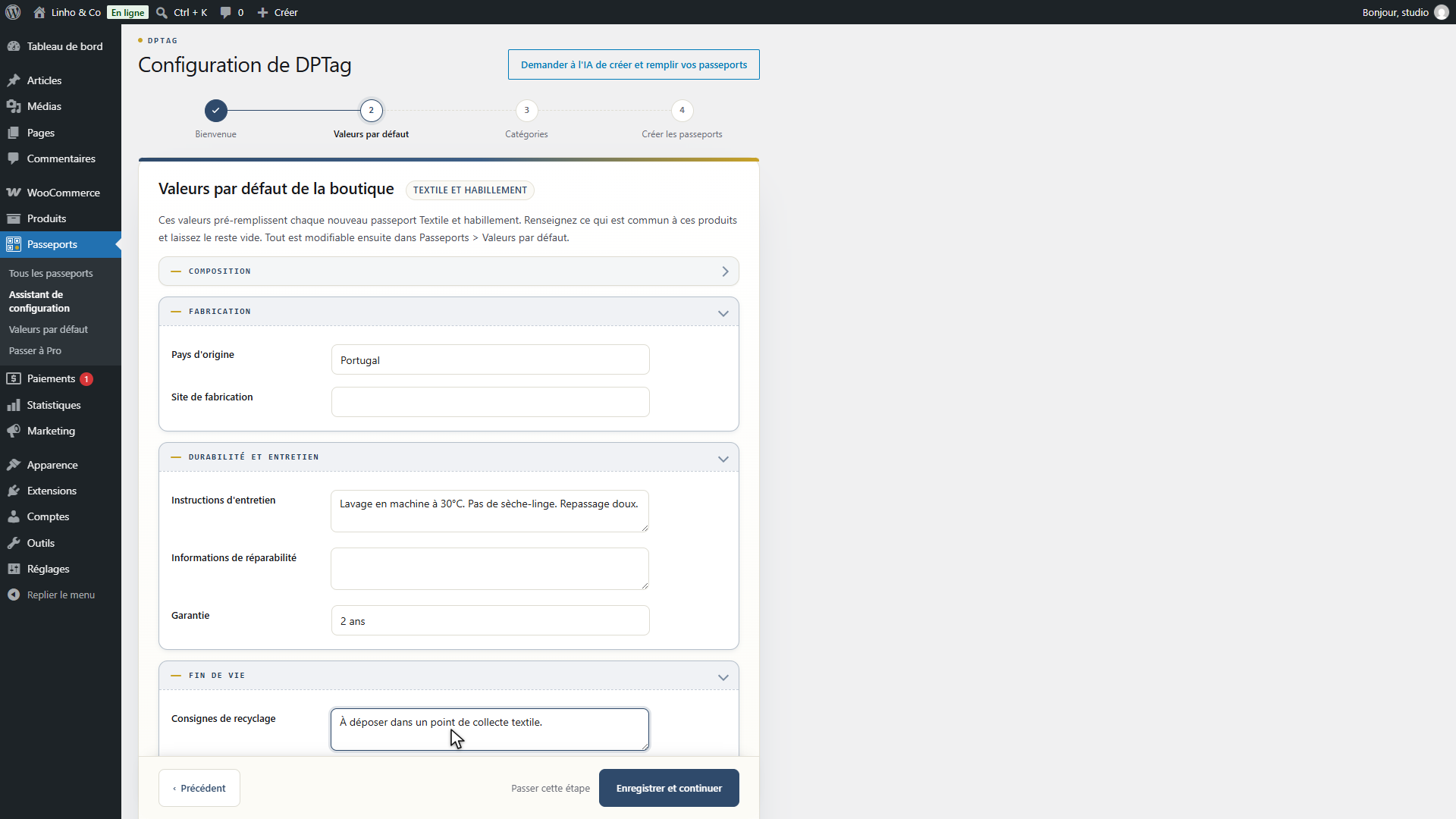
Sur la boutique de démonstration, c'est un pays d'origine (le Portugal), une ligne d'instructions d'entretien, une garantie de deux ans et une ligne de consignes de recyclage. Laissez vide ce qui varie d'un produit à l'autre : une valeur par défaut vide n'est pas une erreur, c'est un champ que vous remplirez sur le passeport lui-même. Tout ce qui est saisi ici se modifie plus tard dans Passeports, puis Valeurs par défaut.
Cliquez sur Enregistrer et continuer.
Étape 2 : la composition par catégorie
La composition est le champ qui varie trop pour une valeur de boutique et trop peu pour une saisie par produit. Tous les T-shirts d'une gamme partagent en général les mêmes fibres. La deuxième étape demande donc une composition par catégorie de produits.
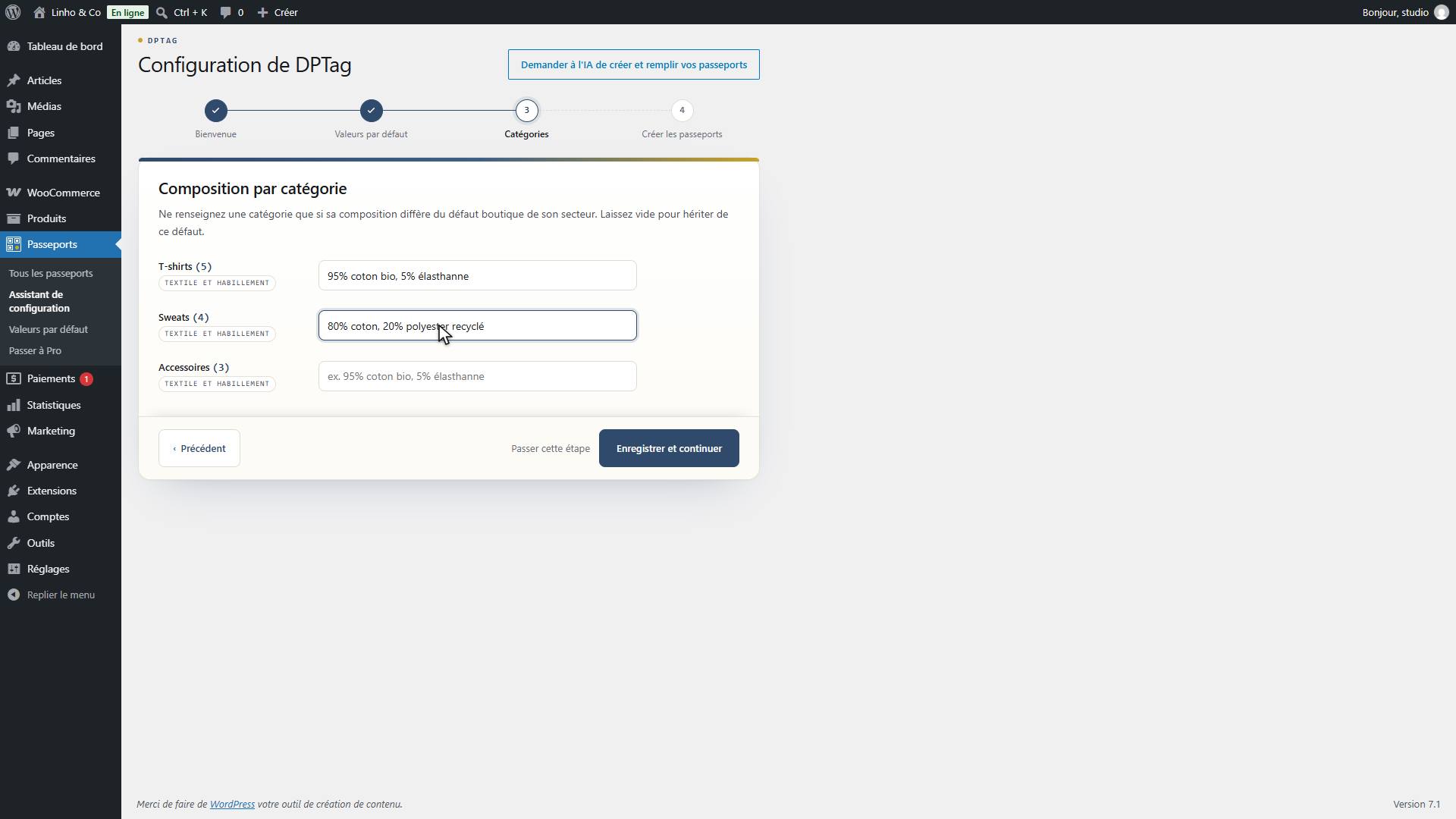
Écrivez la composition comme vous l'imprimeriez sur une étiquette : « 95 % coton bio, 5 % élasthanne ». Les pourcentages sont reconnus dans le texte, dans un ordre ou dans l'autre (« Coton 80 % » marche aussi), en français comme en anglais. Une catégorie laissée vide hérite simplement de la valeur de la boutique, si vous en avez fixé une.
Cliquez sur Enregistrer et continuer.
Étape 3 : créer les passeports en masse
La dernière étape crée les passeports. Un clic, un passeport par produit qui n'en a pas, pré-rempli à partir des valeurs que vous venez de fixer et des attributs de produit que DPTag a détectés sur chacun.
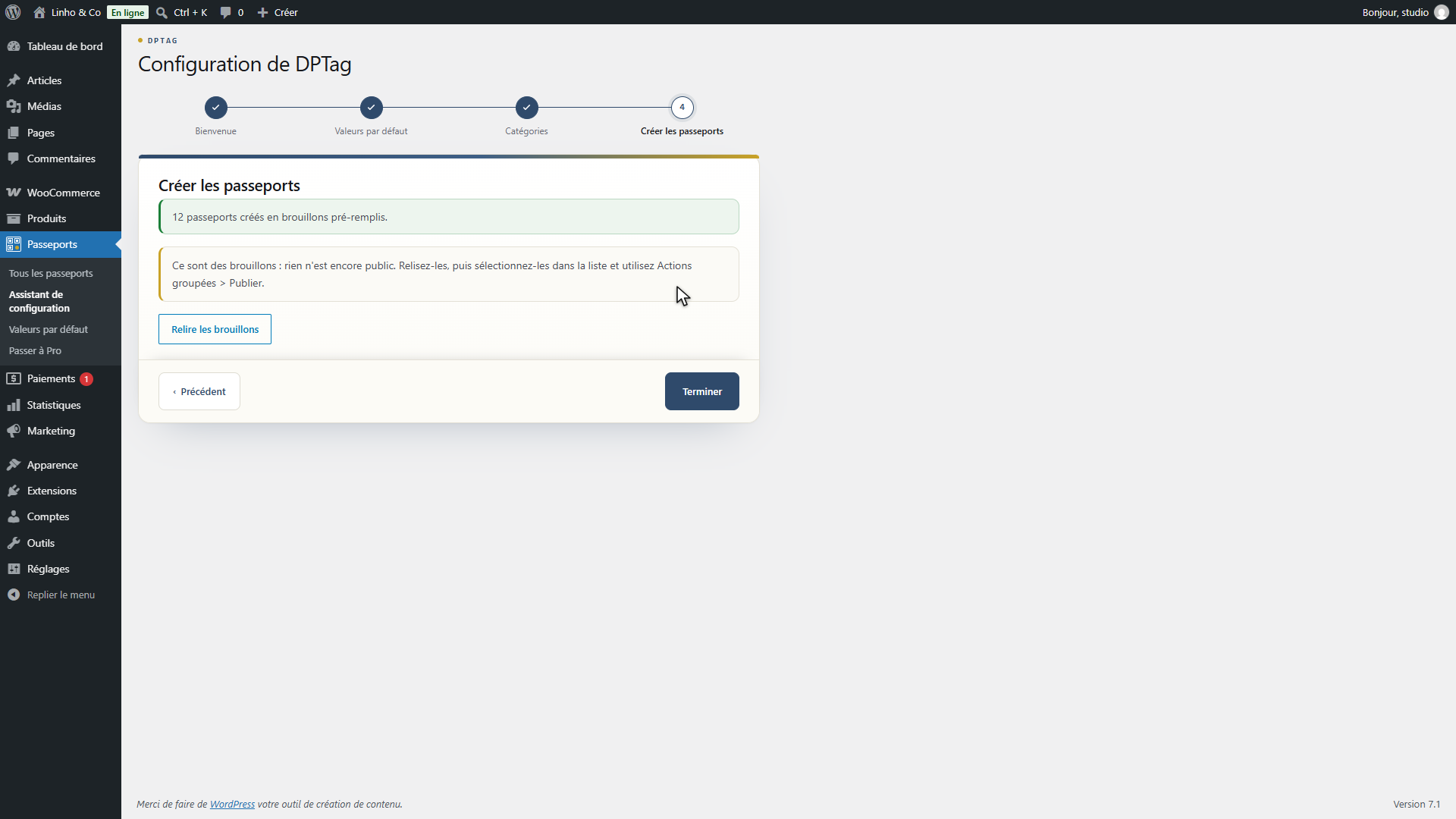
Les passeports sont créés en brouillon. Rien n'est encore public : un passeport n'a de page publique et de QR code qu'une fois publié, et c'est une décision que vous prenez produit par produit, ou en masse depuis la liste.
La liste et le score de complétude
Cliquez sur Relire les brouillons pour ouvrir la liste des passeports.
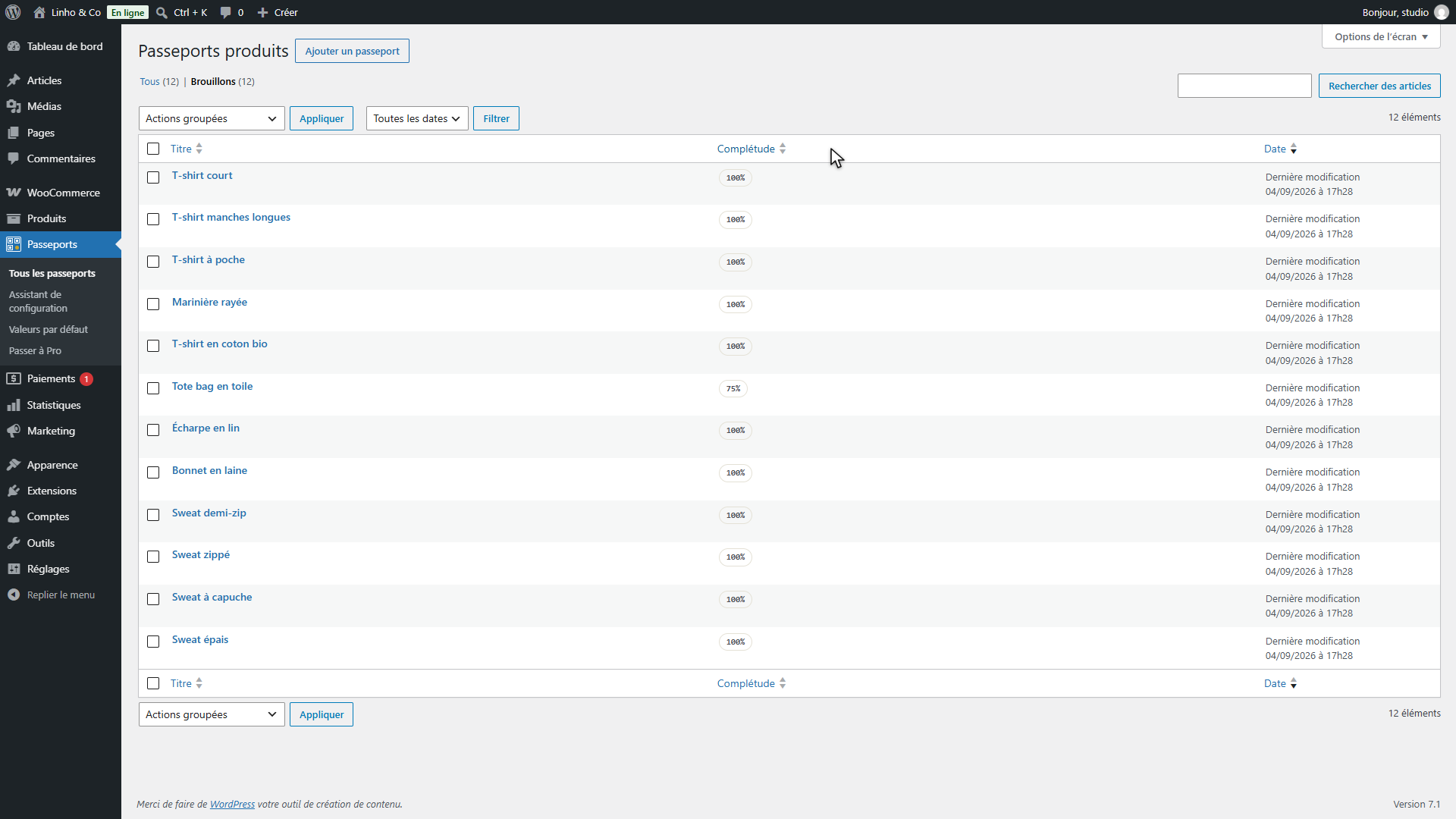
Chaque ligne affiche un score de complétude. Il compte les champs requis du modèle de secteur du produit : pour le textile, la composition des fibres, le pays d'origine, les instructions d'entretien et les consignes de recyclage. Un passeport à 100 % a les quatre ; un score plus bas vous dit, avant de publier, quels produits attendent encore un détail.
Ouvrir et compléter un passeport
Ouvrez le T-shirt en coton bio. Son score est déjà à 100 % : le pays d'origine et l'entretien viennent des valeurs de la boutique, la composition vient de sa catégorie, et la barre des fibres en tête du groupe Composition en est dessinée.
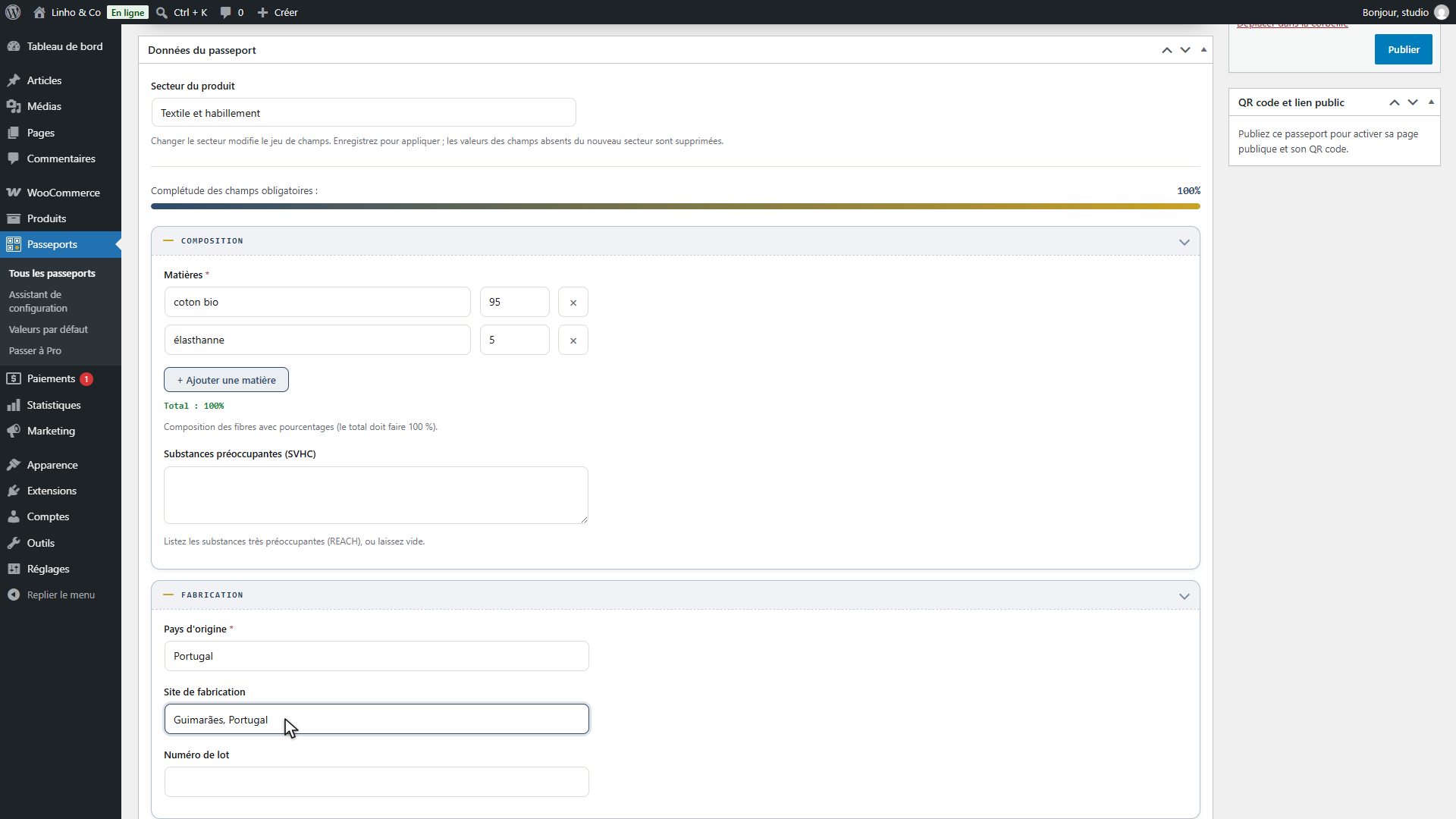
Ce qui reste, c'est ce qui est propre à ce produit. Sur la boutique de démonstration, la certification GOTS et l'atelier de fabrication. Chaque champ du formulaire suit les exigences de l'ESPR connues à ce jour : les données que vous saisissez sont structurées, prêtes pour les formats officiels quand les actes délégués les publieront.
Publier et télécharger le QR code
Cliquez sur Publier. C'est ce qui active la page publique et le QR code : les deux apparaissent dans la boîte QR code et lien public, sous le formulaire.
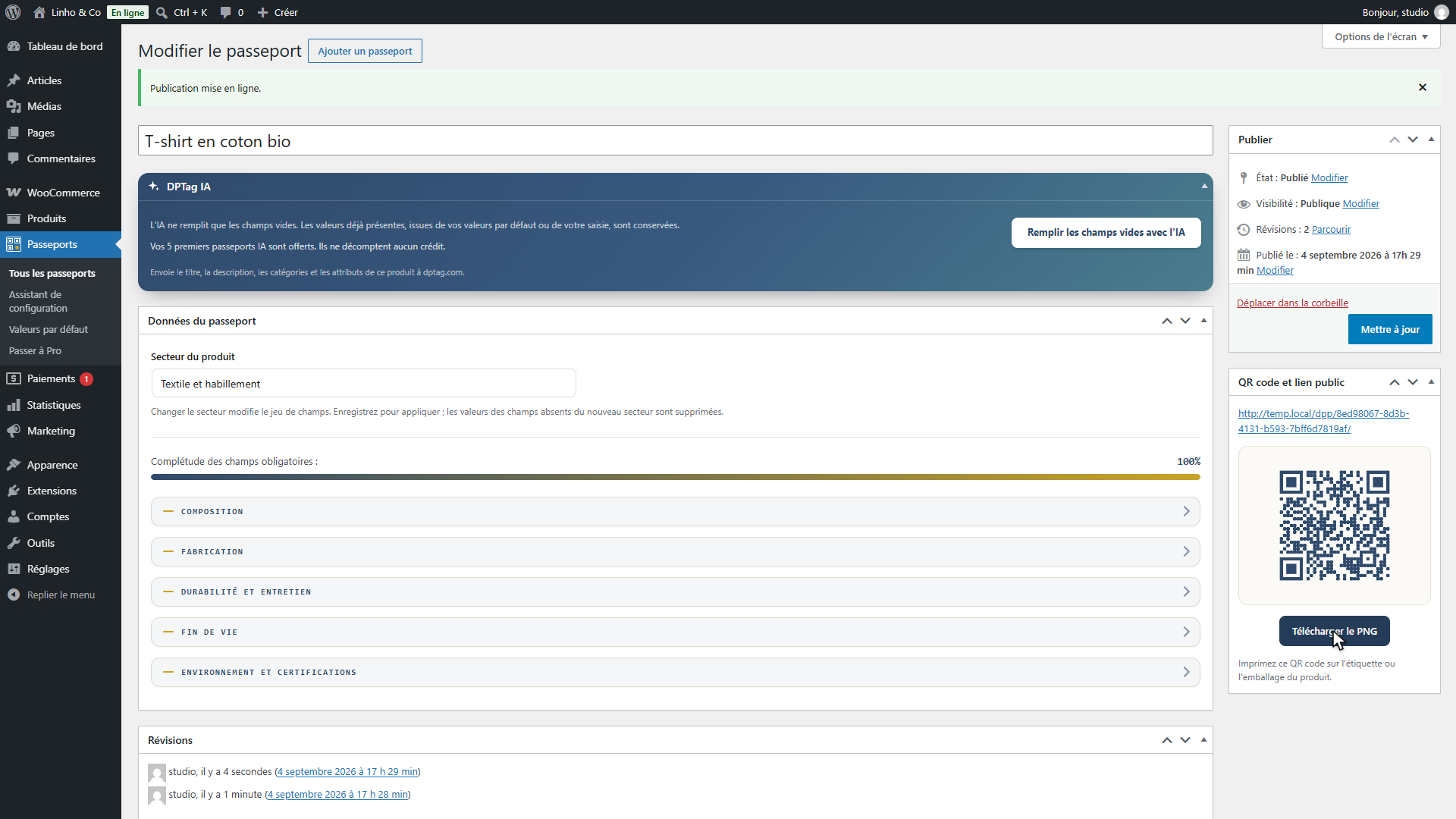
Le QR code est généré ici même, dans votre navigateur, par une bibliothèque livrée avec le plugin. Il ne quitte jamais votre site et aucun tiers ne le voit. Téléchargez le PNG et imprimez-le sur l'étiquette, le fil d'accroche ou l'emballage.
Le code pointe vers l'adresse publique du passeport, construite sur un identifiant unique qui ne change jamais. Un code imprimé reste donc valable à travers toutes les modifications ultérieures du passeport, et même si le produit est un jour retiré du catalogue.
La page publique, côté client
Scannez le code avec un téléphone, ou ouvrez le lien public.
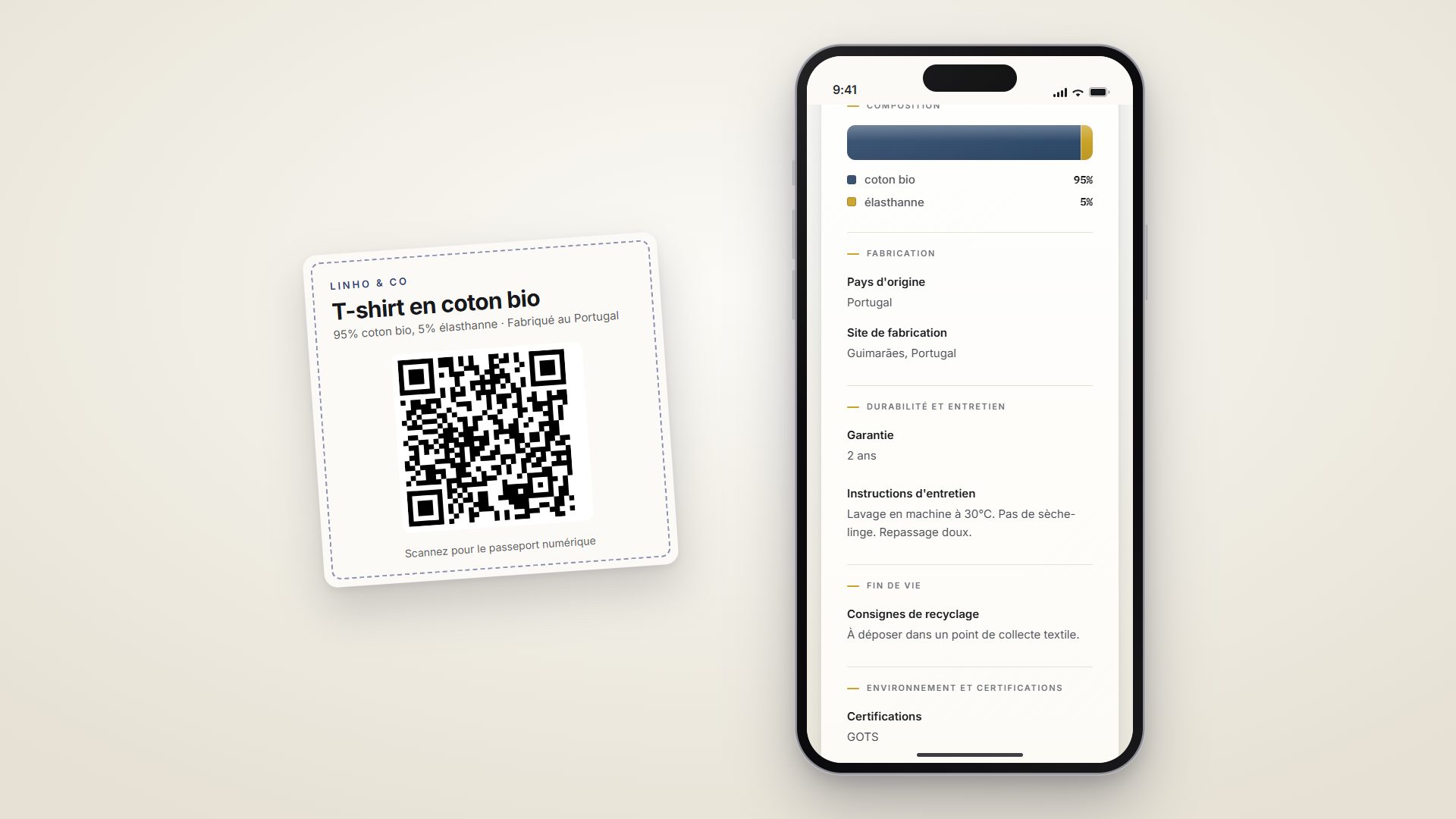
La page montre la composition avec sa barre, l'origine, l'entretien et les consignes de recyclage, sur une mise en page pensée d'abord pour l'écran d'un téléphone. Elle est servie par votre WordPress, indépendamment de votre thème, et porte des données structurées schema.org pour que les moteurs de recherche lisent la même information.
Et ensuite
Douze produits, un assistant, et le premier passeport est en ligne. À partir de là :
- Compléter les brouillons. Ouvrez chaque passeport dont le score est sous 100 % et ajoutez ce que les valeurs par défaut ne pouvaient pas savoir.
- Publier en masse. Sélectionnez plusieurs passeports dans la liste et publiez-les en une action, une fois leurs données en place.
- Les nouveaux produits. Un passeport se crée depuis l'éditeur de produit ou depuis la liste des produits, avec les mêmes valeurs par défaut appliquées.
- Affiner les valeurs par défaut. Passeports, puis Valeurs par défaut, garde les valeurs de la boutique, par modèle de secteur.